
- 一人暮らしにWiMAXのホームルーターがおすすめな4つの理由!工事不要で簡単にWi-Fi環境が整う
- 一人暮らしでWiMAXのホームルーターと相性が悪い3つのタイプ
- WiMAXホームルーターとは?仕組みと光回線の違い解説
- WiMAXの速度は一人暮らしに十分!用途別の快適度を検証
- 一人暮らしのWiMAX料金はいくら?月額より実質総額で比較
- WiMAXの人気プロバイダはどこ?料金とキャンペーンを徹底比較
- WiMAXと他社ホームルーターを比較!一人暮らしの最適な回線は?
- 一人暮らしでWiMAXを契約する前の注意点~失敗しない確認方法
- 【決断の前に】一人暮らし向けWiMAXの選び方~申し込みから接続までのステップ
- 一人暮らしのWiMAXホームルーターに関するQ&A
- 一人暮らしのWiMAXホームルーターのまとめ
一人暮らしにWiMAXのホームルーターがおすすめな4つの理由!工事不要で簡単にWi-Fi環境が整う
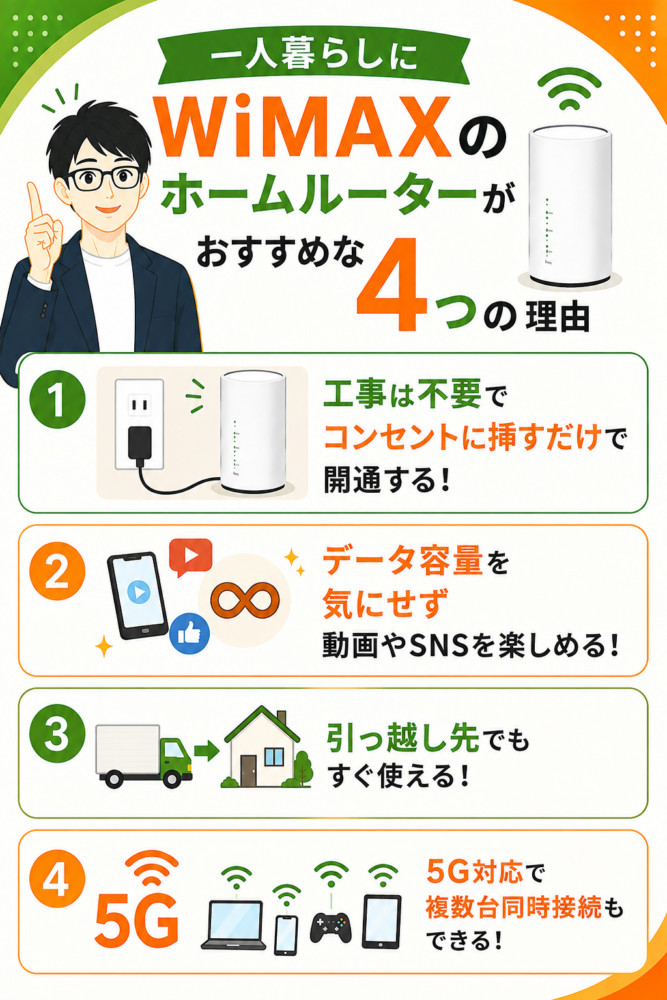
一人暮らしはWiMAXのホームルーターと相性が良いと、私は実際に使ってみて感じました。
光回線の工事を待つのが面倒だったり、引っ越しの予定があったり……。
そういう事情を抱えている人にとって、コンセントに挿すだけで使えるWiMAXのホームルーターはかなり心強い存在なんですよね。
コンセントに挿すだけ!賃貸でも光回線の工事なしで開始
WiMAXのホームルーターは光回線のような開通工事が基本的に不要です。
私が初めて一人暮らしを始めたとき、真っ先に不安だったのが「工事の日程調整」でした。
光回線だと、申し込んでから工事日が決まるまでに数週間かかることもあるんですよね。
賃貸だと大家さんや管理会社への確認が必要になるケースもあって、なんだか手続きがめんどくさそうだなぁ、と。
その点、WiMAXのホームルーターなら話は別。
端末が届いたらコンセントに挿して、スマホやパソコンをWi-Fiにつなぐだけ。
入学直後からネットを使いたい大学生や、引っ越したばかりで急いでWi-Fiが欲しい人には、まさにうってつけだと私は思います。

動画視聴やSNSが中心の人に~データ容量無制限で安心
動画視聴やSNSがメインの使い方なら、WiMAXのホームルーターはかなり安心して使えます。
一人暮らしでは、スマホだけでなくパソコンやテレビからもネットを使う場面が増えますよね。
YouTube、Netflix、Instagram、オンライン授業、音楽ストリーミング……。
こうした使い方なら、データ容量をあまり気にせず使えるホームルーターは本当に便利です。
スマホのテザリングだけで一人暮らしのネット環境をまかなうと、バッテリーの減りが早くて、なんかヒヤヒヤした経験ありませんか?
ホームルーターがあれば、自宅ではそちらにつなぐことで、スマホのデータ通信をぐっと節約できます。
ただ、ここで一つ、勘違いしやすいポイントがあります。
「データ容量無制限」イコール「常に高速通信できる」わけではないんです。
一定期間に大量のデータ通信を行った場合、混雑時間帯の速度が制限されることがあります。
何百GB使っても絶対に制限されない、と考えるのは避けたほうがいいでしょう。
ただ、一般的な動画視聴やSNS中心の一人暮らしなら十分快適。
大容量通信を非常に頻繁に行う人だけ、速度制限の条件を事前にチェックしておいてください。
注意点
データ容量無制限のプランでも、短期間で大量のデータ通信を行うと、混雑時間帯の速度が制限される場合があります。高画質動画を長時間視聴する予定がある人は、契約前に速度制限の条件を確認しておきましょう。
引っ越しが多い人にも便利~転居後も利用しやすい
大学生や社会人一年目の一人暮らしでは、数年のうちに引っ越す可能性が高いですよね。
実家から大学近くのアパート、そして就職後の賃貸マンションへ……。
WiMAXのホームルーターなら、端末を新居に持っていき、住所変更の手続きをするだけで使い続けられます。(とくとくBBホームWi-Fiならその手続きが不要!)
光回線のように、引っ越し先の設備状況を確認したり、移転工事の予定を組んだりする手間が省けるのは大きなメリットです。
注意点
当たり前の話ですが、引っ越し先がサービスエリア外だと使えません。
5G対応で複数の機器も同時接続できる
現在のWiMAXホームルーターは5G通信に対応しており、対応エリアなら高速通信を利用できます。
また、スマホ、パソコン、タブレット、テレビ、ゲーム機、プリンター……。
意外と多い接続機器を、まとめてWi-Fiにつなげられるのも魅力の一つ。
「スマホのテザリングだけでは物足りない」と感じている人には、ホームルーターがぴったりだと私は思います。
| WiMAXホームルーターのメリットまとめ | 注意点 |
|---|---|
| 工事不要で始めやすい | 自宅の電波状況に左右される |
| 引っ越し時の負担を抑えやすい | 利用場所の変更手続きが必要な場合がある |
| データ容量無制限 | 大量通信時に速度制限の可能性がある |
| 複数の機器を接続できる | FPSなどでは光回線が有利な場合がある |
| 5G対応端末がある | 5Gエリアは限定される |
注意点
5G対応をうたう端末でも、実際に5Gでつながるかどうかはエリアと建物次第です。「5G対応=どこでも高速」ではない点を理解したうえで契約先を選びましょう。
一人暮らしでWiMAXのホームルーターと相性が悪い3つのタイプ
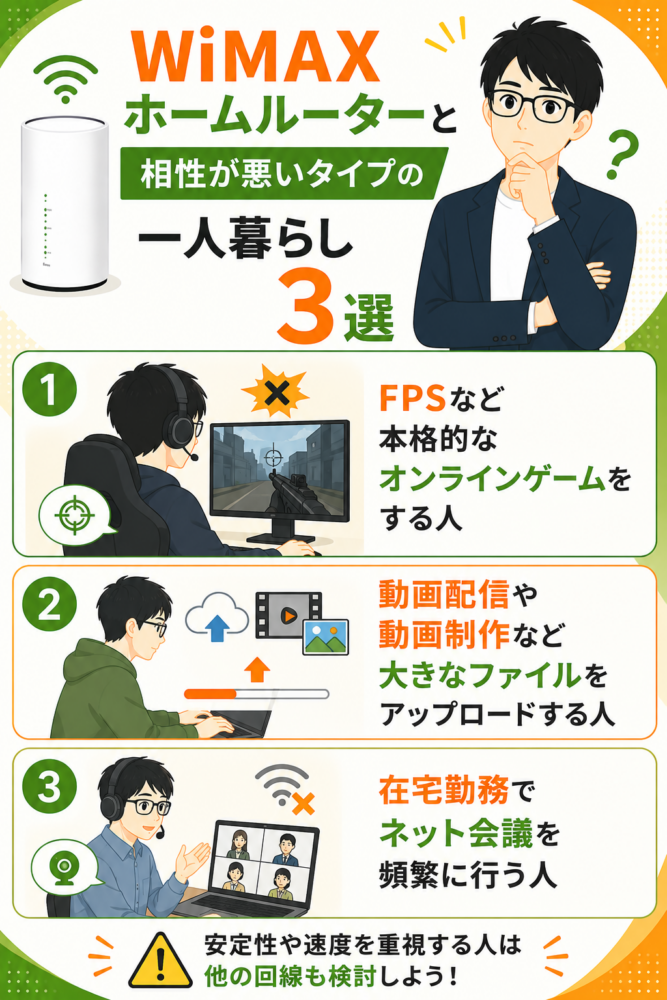
一人暮らしはWiMAXのホームルーターと相性が良い一方で、正直なところ、向いていない人もいます。
工事不要で手軽に使える反面、WiMAXは携帯電話と同じモバイル回線を利用するため、光回線と比べると電波状況や時間帯の影響を受けやすいんですね。
FPSや格闘ゲームなどをプレイする本格ゲーマーは要注意……遅延が発生
FPSや格闘ゲームなどのオンラインゲームを本格的にプレイする人には、WiMAXのホームルーターをあまりおすすめできません。
オンラインゲームでは「通信速度が速い=快適」とは限らないんですよね、これ、意外と知られていません。
重要なのはPing値(操作がサーバーに伝わり、結果が返ってくるまでの遅延を示す数値)です。
Ping値が高くなると、ボタンを押してから反応するまで遅れたり、相手より先に撃ったはずなのに負けたり……。
ある調査では、光回線のPing値が10~20ミリ秒程度なのに対し、WiMAXホームルーターは35~50ミリ秒程度とされています。※参考元1
数字だけ見ると小さな差に思えるかもしれません。
でも一方で、FPSのようにコンマ数秒の反応が勝敗を分けるゲームでは、この差がじわじわと効いてくることに……。

私みたいにカジュアルにスマホとかスイッチのゲームを楽しむ程度なら平気ですよね。
そうそう、一方でランクマッチをガチで走るような本格派ゲーマーなら、光回線を優先したほうが安心です。
動画配信や動画制作が中心の人には不向き……上り速度が弱点
動画を見るだけの人と、自分で配信する人とでは、必要な通信環境がまったく違います。
動画視聴は主に「下り通信」を使いますが、YouTubeへの投稿やライブ配信、動画編集素材のアップロードでは「上り通信」が重要になるんです。
WiMAXホームルーターは下り速度こそ強いものの、上り速度は光回線と比べると見劣りします。
| 項目 | WiMAXホームルーター | 光回線 |
|---|---|---|
| 上り速度の目安 | 15~30Mbps程度 | 200~500Mbps程度 |
| 720p・30fpsの配信 | 十分に対応可能 | 余裕で対応可能 |
| 4K・60fpsの配信 | 厳しい場合が多い | 快適に対応可能 |
※上記の数値はあくまで目安であり、利用環境や時間帯によって変動します。※参考元2
大学の授業動画を毎日アップロードしたり、ゲーム実況を長時間ライブ配信したりする使い方だと、上り速度の差がじわじわストレスになる可能性があります。
動画視聴が中心ならWiMAX、動画制作や大量アップロードが中心なら光回線。
この線引きを覚えておくと、選ぶときに迷わずに済むと思います。
ネット会議など仕事メインは不安も……回線の安定度が弱点
ZoomやTeamsを使ったオンライン会議で重要なのは、最大速度よりもむしろ「安定性」です。
通信が一瞬でも途切れると、声が届かなかったり映像が止まったり……。
会議中に画面がカクカクしてヒヤヒヤした経験、あなたにもありませんか?
WiMAXでもオンライン会議自体は利用できます。
たまにZoomを使う程度の大学生なら、選択肢から外す必要はまったくありません。
ただし、在宅勤務を毎日行う人や、重要な会議を頻繁にこなす人は話が別。
「通信が一度でも切れると仕事に支障が出る」という人は、料金や手軽さだけでWiMAXを選ばないほうがいいと、私ははっきり言っておきたいです。
注意点
Ping値や上り速度は、利用する場所や時間帯、端末の設置環境によっても変動します。数値はあくまで目安として捉え、実際の使用感は自宅で確認するのが確実です。
WiMAXホームルーターとは?仕組みと光回線の違い解説
一人暮らしはWiMAXのホームルーターを検討する前に、そもそもの仕組みを知っておくと、向き不向きの判断がぐっとしやすくなります。
「ホームルーター」と「光回線」は、どちらも自宅でWi-Fiを使うためのサービスですが、インターネットにつながるまでの仕組みがまったく違うんです。
この段落では、次の4つのポイントから仕組みを整理していきます。
- WiMAXがモバイル回線を使う仕組み
- ホームタイプとポケット型の違い
- 最大速度と実測値のギャップ
- 速度制限やプラスエリアモードの注意点
WiMAXはモバイル回線+ホームルーターで自宅をWi-Fi環境に
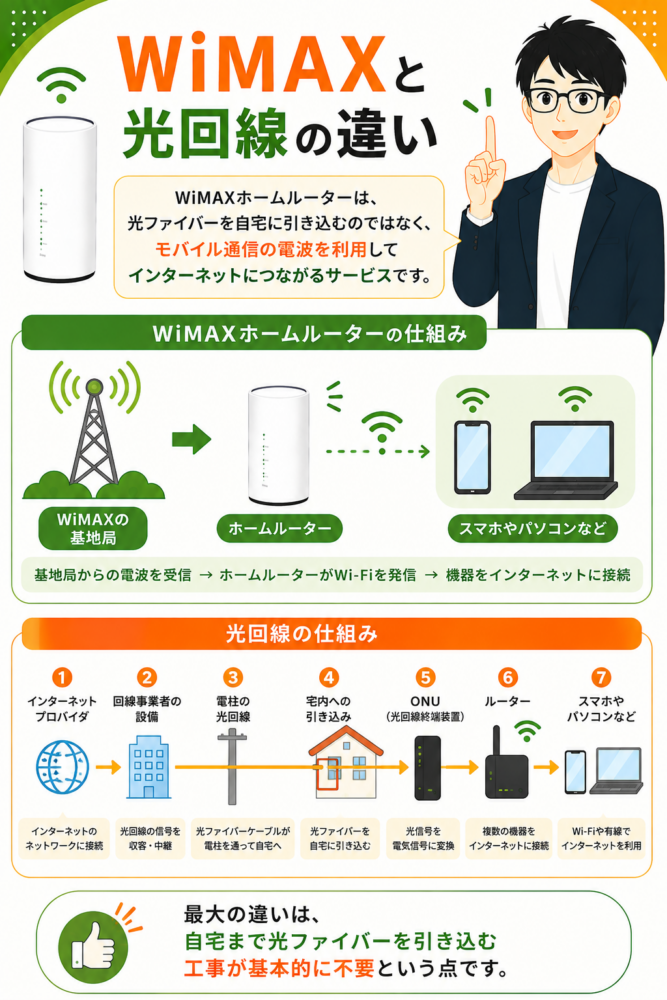
WiMAXホームルーターは、光ファイバーを自宅に引き込むのではなく、モバイル通信の電波を利用してインターネットにつながるサービスです。
イメージとしては「WiMAXの基地局→ホームルーター→スマホやパソコン」という流れ。
一方の光回線は「光ファイバー→ONU(光信号を電気信号に変換する機器)→ルーター」という仕組みになります。
最大の違いは、自宅まで光ファイバーを引き込む工事が基本的に不要という点です。
賃貸住宅に住んでいる人、工事をしたくない人、すぐネットを使いたい人には大きなメリットになるでしょう。
ただし、有線で直接つながっているわけではないため、自宅の電波環境が通信品質を大きく左右する点は忘れないでください。
ホームタイプとポケット型モバイルルーター、強みと弱みの違いを比較
WiMAXには、自宅で使う「ホームルーター」と、持ち運べる「ポケット型」があります。
どちらもモバイル回線を使いますが、想定する用途がまったく違うんですよね。
| 比較項目 | ホームルーター | ポケット型 |
|---|---|---|
| 主な用途 | 自宅での利用 | 自宅+外出先 |
| 電源 | コンセント | 内蔵バッテリー |
| 持ち運び | 基本的に不向き | 持ち運びやすい |
| 複数機器の同時接続 | 得意 | 機種による |
| 向いている人 | 自宅中心で使う人 | 外でも使いたい人 |
大学や職場ではキャンパスのWi-Fiを使い、自宅で動画やSNSを楽しみたいという人ならホームルーター一択。
逆に、カフェや実家、旅行先でも自分専用のWi-Fiが欲しいなら、ポケット型のほうが便利です。
どちらが優れているという話ではなく、Wi-Fiをどこで使うかで選ぶのが基本だと私は考えます。
最大速度と実測値は別物、通信速度が環境で変わる理由
「下り最大何Gbps」という表示は、あくまで理論上の最大速度であることを覚えておいてください。
実際の速度は、自宅の場所、基地局との距離、建物の構造、部屋の階数、設置場所、時間帯……。
これだけ多くの要因に左右されます。
特にホームルーターでは、端末をどこに置くかが結構重要。
一般的には窓際が電波を受信しやすいとされますが、必ずしも窓際が最速とは限りません。
窓際Aでは遅く、窓際Bでは速く、部屋の中央が意外と安定する……なんてこともあり得ます。
「最大4.2Gbpsだから速い」という数字だけで判断せず、自宅で実際にどの程度の速度が出るのかを重視するのが正しい選び方だと私は思います。
過度な使用による速度制限やプラスエリアモードに注意
WiMAXのホームルーターには、データ容量を気にせず使いやすいプランが用意されています。
ただし「無制限=どんな通信をしても一切制限されない」ではありません。
一定期間に大量のデータ通信が行われた場合など、ネットワークの混雑状況によって速度が制限されることがあります。
また、通常エリアより広い範囲で通信できる「プラスエリアモード」にも注意が必要です。
自宅周辺の電波状況が悪いときに便利な仕組みですが、利用できるデータ量や追加料金の条件が通常モードと異なる場合があります。
「電波が悪いから、とりあえずプラスエリアモードを使えばいい」と安易に考えるのではなく、料金と条件を確認してから使うことが大切ですよ。
注意点
最大速度や無制限といった表記は、実際の利用環境によって大きく変わります。契約前にカバレッジマップや口コミを確認し、過信しすぎないようにしましょう。
WiMAXの速度は一人暮らしに十分!用途別の快適度を検証
Web検索、SNS、YouTube、Netflix、オンライン授業が中心なら、WiMAXのホームルーターで十分。
一方で、FPSやライブ配信、大容量アップロードでは、下り速度だけでなく「遅延」や「上り速度」まで考える必要があるんですね。
| 一人暮らしの用途 | WiMAXホームルーターの評価 |
|---|---|
| Web検索・SNS | 非常に快適 |
| YouTube・Netflix | 非常に快適 |
| オンライン授業・Zoom | 快適 |
| 軽めのオンラインゲーム | おおむね快適 |
| FPS・格闘ゲームの本格プレイ | やや不向き |
| 動画配信・大容量アップロード | やや不向き |
一人暮らしの一般的な利用なら、接続台数で困るケースは少ないと私は考えています。
YouTubeやNetflixの高画質再生~必要な通信速度の目安
動画視聴には、4.2Gbpsもの速度は必要ありません。
4K動画の再生に必要な下り速度は、目安として10~20Mbps程度とされています。※参考元3
つまり、実測で数十Mbps出ていれば、一般的な動画視聴には十分対応できるわけです。
スマホでYouTube、パソコンでWeb検索、テレビでNetflix、タブレットでSNS。
この程度の同時利用なら、ホームルーターでも十分対応できる可能性が高いと私は感じています。
大事なのは「最大速度」ではなく「実際に必要な速度」と「通信の安定性」を見ること。
一人暮らしで動画視聴が中心なら、最大速度を使い切る必要はないケースが多いでしょう。
Zoomやリモートワーク、オンライン授業で安定して使える条件
オンライン授業やZoomでは、速度だけでなく安定性が重要になります。
リモートワークに必要な下り速度の目安は、10~30Mbps程度と紹介されています。※参考元3
ただし、30Mbps出ているから必ずZoomが快適というわけではありません。
ルーターと端末の距離、壁の多さ、夜間の混雑……。
こうした条件次第で通信が不安定になることもあるんです。
大学生なら、ホームルーターを契約する前に、自宅がWiMAXのサービスエリアに入っているか確認することが最優先。
また、オンライン授業中はルーターを窓際など電波を受信しやすい場所に置くことも、地味に効果的な対策です。
軽めのオンラインゲームなら快適~有線LAN接続ならもっと安心
「WiMAXはオンラインゲームも快適」と一括りにするのは、正直ちょっと乱暴だと思います。
ゲームの種類によって向き不向きがあるからです。
RPG、シミュレーション、カードゲームのようなゆったりしたゲームならホームルーターでも利用しやすいでしょう。
一方、FPSや格闘ゲームでは、わずかな遅延がプレイに影響する可能性があります。
ホームルーターにLANポートが付いている機種なら、有線LAN接続も検討する価値ありです。
無線区間をなくせるぶん、PCやゲーム機との接続を安定させやすくなります。
ただし、有線LANにしても、WiMAXの基地局側の電波状況が改善するわけではありません。
「有線LAN=光回線と同じ安定性になる」わけではない点も、正直に伝えておきたいです。
パソコンやスマホを同時接続した場合のデバイス数が速度に与える影響
一人暮らしでも、スマホ、ノートPC、タブレット、テレビ、ゲーム機……。
意外と接続機器は増えていくものです。
ただし「何台まで接続できるか」より「同時にどれだけ通信するか」のほうが実は重要。
10台接続していても、実際に通信しているのがスマホ1台だけなら、大きな問題にはなりにくいでしょう。
逆に、テレビで4K動画、PCでオンラインゲーム、スマホで動画を同時に行えば、通信量はぐっと増えます。

一人暮らしの一般的な利用なら、接続台数で困るケースは少なそうですね。
| 一人暮らしの用途 | WiMAXホームルーターの評価 |
|---|---|
| Web検索・SNS | 非常に快適 |
| YouTube・Netflix | 非常に快適 |
| オンライン授業・Zoom | 快適 |
| 軽めのオンラインゲーム | おおむね快適 |
| FPS・格闘ゲームの本格プレイ | やや不向き |
| 動画配信・大容量アップロード | やや不向き |
注意点
必要な通信速度の目安は利用シーンによって変わります。上記はあくまで一般的な目安であり、実際の快適さは自宅の電波状況に左右される点を理解しておきましょう。
一人暮らしのWiMAX料金はいくら?月額より実質総額で比較
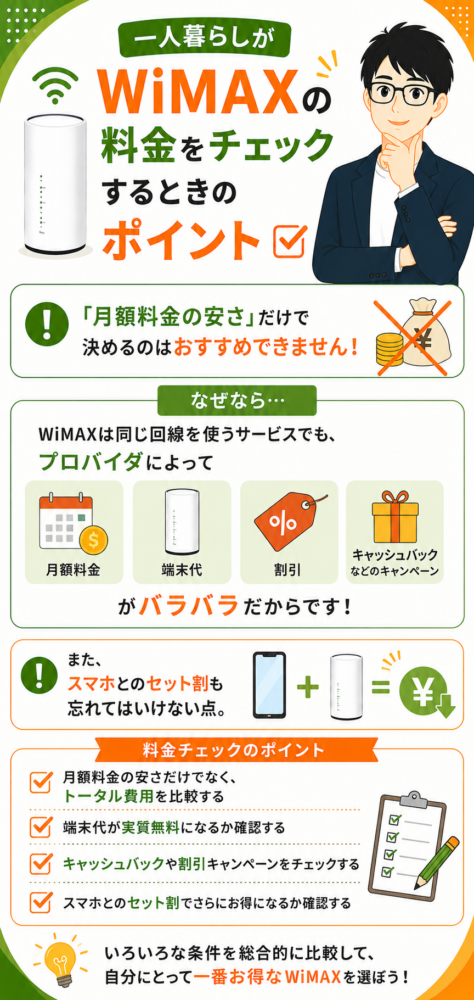
一人暮らしの方がWiMAXのホームルーターを選ぶとき、「月額料金の安さ」だけで決めるのは正直おすすめできません。
なぜかというと、WiMAXは同じ回線を使うサービスでも、プロバイダによって月額料金、端末代、割引、キャッシュバックなどのキャンペーンがバラバラだからです。
また、スマホとのセット割も忘れてはいけない点。
つまり割引やキャンペーンを含めた「実質的な総額」を知るのが重要というわけですね。
ここでは、料金を比較するときの大事な3つのポイントを解説します。
- 月額料金と端末代の相場
- 1年から3年の実質総額の計算方法
- au・UQ mobileとのセット割
月額料金と端末代の相場~初期費用を含めた毎月の負担
WiMAXを契約すると、月額料金、端末代、事務手数料、初期費用、キャッシュバックなど、考えることがいろいろありますよね。
たとえば、とくとくBBホームWi-Fiは月額5,082円で、端末代33,264円は36ヵ月の利用で実質0円になる仕組みです。※参考元4
一方、BIGLOBE WiMAXは月額4,928円ですが、24ヵ月間は毎月の値引きが適用されます。※参考元5
つまり「月額料金が一番安いから正解」とは限らないのが、WiMAX料金比較の落とし穴なんです。
割引期間や端末代まで含めて計算する必要がある、と覚えておいてください。
1年から3年の実質料金、割引とキャッシュバックを含む計算方法
一番知りたいのは「結局、1年間使ったらいくらかかるのか」だと思います。
そこで役立つのが、次の実質総額の計算式です。
- 月額料金×利用月数+端末代+事務手数料-キャッシュバック-月額割引-au/UQモバイルのセット割
これを利用月数で割れば、実質月額が算出できます。
端末代を36回払いにしているサービスの場合、1年で解約すると、まだ端末代の支払いが残っている可能性があります。
逆に3年間使えば、端末代の割引が終わって実質無料になるサービスもあるんです。
1年しか使わない予定の大学生と、卒業まで3年以上使う大学生とでは、お得なプロバイダが変わってくる、と。
私も料金表を見比べながら「なるほど、そういうことか」とちょっと得した気分になった記憶があります。
auとUQ mobileのセット割、スマホ料金までまとめて節約
WiMAXを比較するときは、スマホとのセット割も忘れずにチェックしたいところ。
とくとくBBホームWi-Fiでは、au・UQ mobileとのセット利用でスマホ料金が割引されると案内されています。※参考元4
BIGLOBE WiMAXでも、対象プランならスマホ料金が割引される仕組みがあります。※参考元5
ただし、セット割は「WiMAXの料金が安くなる」わけではなく、基本的にはスマホ側の料金が割引される仕組みです。
ホームルーター単体の料金だけで比較すると、セット割のメリットを正しく評価できません。
自分のスマホがau・UQ mobileかどうかも、プロバイダ選びの判断材料にするといいでしょう。
注意点
本記事で紹介する月額料金・キャンペーン・端末代などの数値は2026年8月時点の情報です。今後変更される可能性があるため、契約前に必ず公式サイトで最新情報を確認してください。
WiMAXの人気プロバイダはどこ?料金とキャンペーンを徹底比較
一人暮らしはWiMAXのホームルーターを選ぶとき、どのプロバイダにするかで悩む人も多いはずです。
「一番安い=全員におすすめ」ではありません。
キャッシュバック重視なのか、月額の分かりやすさ重視なのか、口座振替に対応してほしいのか……。
重視する条件によって、おすすめのプロバイダは変わってきます。
まず最初に代表的な4つのプロバイダを比較した表をご覧ください。
| サービス名 | 月額料金 | 端末代 | 事務手数料 | キャッシュバック |
|---|---|---|---|---|
| とくとくBBホームWi‑Fi | 5,082円 | 33,264円(36ヵ月利用で実質0円) | 3,300円 | 20,000円 |
| Broad WiMAX | 4,785円(初月880円) | 35,640円(36ヵ月利用で実質0円) | 3,300円 | 3,000円 |
| BIGLOBE WiMAX | 初月0円、24カ月間4,928円 | 27,720円 | 3,000円 | 11,500円 |
| UQ WiMAX | 5,280円(13カ月間4,598円) | 33,220円(おトク割適用で11,880円) | 3,300円 | なし |
※金額はすべて税込
とくとくBBホームWi-Fiは高額なキャッシュバックと端末が実質0円で人気
とくとくBBホームWi-Fiは、料金の分かりやすさを重視する人に向いているサービスです。
| 項目 | 金額(税込) |
|---|---|
| 月額料金 | 5,082円 |
| 端末代 | 33,264円(36カ月利用で実質0円) |
| 事務手数料 | 3,300円 |
| 解約違約金 | なし |
| キャッシュバックの金額 ※受け取り条件 |
20,000円 ※端末発送月から11カ月目に通知 |
※参考元4
キャッシュバックを紹介する記事はよく見かけますが、金額の大きさだけを見て契約すると、条件を満たせず受け取れない場合があります。
「適用条件、申請時期、受取時期までセットで確認する」、これが失敗しないコツだと私は思います。
Broad WiMAXは学割プランが特徴的
Broad WiMAXは、乗り換えキャンペーンや口座振替への対応が特徴です。
ギガ放題スタートプランは初月880円、1ヵ月目以降4,785円となっており、学割・引越しプランでは1~6ヵ月目が4,235円というプランもあります。※参考元6
大学進学で引っ越した学生とは特に相性が良さそうだなぁ、と感じますね。
ただし、キャンペーンは条件や期間によって変わるため「学割があるから必ず最安」と決めつけず、申し込み時点の条件を確認しておくのが安全です。
BIGLOBE WiMAXは口座振替で申し込める(クレカ不要)
BIGLOBE WiMAXは、口座振替を利用したい人にとってありがたい選択肢です。
支払い方法はクレジットカードと口座振替の2つに対応しており、口座振替の場合はルーター代27,720円を一括で支払う形になります。※参考元5
最低利用期間や契約解除料がない点も特徴。※参考元5
ただし「契約解除料がない=短期解約でも安い」というわけではありません。
端末を分割払いにした場合、途中解約すると残債の支払いが必要になる点には要注意。
UQ WiMAXは店舗サポートとUQコミュニケーションズの安心感がある
UQ WiMAXは、料金の安さよりもサポート面やブランドを重視する人向けの選択肢だと私は考えます。
契約期間や契約解除料がない料金プランが用意されています。※参考元7
ネット契約にあまり詳しくない人や、困ったときに店舗で相談したい人には、オンライン完結型のプロバイダとは違う安心感があるかと。
auスマホやUQ mobileを利用している人なら、なおさら候補に入れやすいでしょう。
※UQ WiMAXのホームルーター(5G)の評判や口コミはこちらをご覧ください。

それぞれのWiMAXはどんな人向けか分かる早見表
ざっくりどんな人向けか、まとめるとこうなります。
| プロバイダ | 特徴 | 向いている人 |
|---|---|---|
| とくとくBBホームWi-Fi | 料金体系がシンプル | ・分かりやすさ重視の人 ・キャッシュバックに魅力を感じる人 |
| Broad WiMAX | 乗り換え特典・学割あり | ・引っ越したばかりの学生 |
| BIGLOBE WiMAX | 口座振替に対応 | ・クレジットカードを持たない人 |
| UQ WiMAX | 店舗サポートが充実 | ・サポート重視の人 |
注意点
プロバイダの料金やキャンペーンは変更されることがあります。契約直前に必ず各社の公式サイトで最新の条件を確認してください。
WiMAXと他社ホームルーターを比較!一人暮らしの最適な回線は?
一人暮らしはWiMAXのホームルーターが有力候補ではあるものの、他社と比較しないまま決めてしまうのはちょっと早計かもしれません。
ドコモhome 5G、SoftBank Air、Rakuten Turbo、光回線……。
それぞれに強みがあるので、自分のスマホの契約先や利用目的と照らし合わせて選ぶのが失敗しないコツです。
| サービス名 | 月額料金 | 端末代 | 事務手数料 | キャッシュバック |
|---|---|---|---|---|
| WiMAX (とくとくBBホームWi‑Fi) |
5,082円 | 33,264円
(36ヵ月利用で実質0円) |
3,300円 | 20,000円 |
| ソフトバンクエアー | 24ヵ月目まで4,950円 25ヵ月目以降5,368円 |
95,040円 | 4,950円 | 最大45,000円 |
| ドコモ home 5G | 5,280円 | 73,260円 (月々サポートで実質0円) |
4,950円 (オンラインショップは無料) |
dポイント15,000pt |
| 楽天ターボ | 4,840円 | 41,580円 | 3,300円 | なし |
WiMAXとドコモhome 5G、速度と端末価格やdocomoの割引を比較
home 5GもWiMAXも5Gに対応していますが、最大速度がそのまま実際の速度になるわけではありません。
ドコモのスマホを使っているなら、home 5Gとのセット割によって、ホームルーター単体の料金差以上に通信費全体を抑えられる可能性があります。
ドコモユーザーならhome 5Gを優先的に比較し、au・UQ mobileユーザーやセット割を重視しない人ならWiMAXも有力候補、という整理が分かりやすいです。
WiMAXとSoftBank Air、ソフトバンクやワイモバイルとのセットで選択
SoftBank Airは、SoftBankやY!mobileのスマホとのセット割が強みです。
スマホがSoftBank・Y!mobile以外なら、セット割を前提にする必要はありません。
「SoftBankのスマホだからSoftBank Air」と決める前に、自宅での電波状況と実質料金を確認することが大切。
スマホの契約先=必ず同じホームルーターが最適、というわけではないんです。
WiMAXとRakuten Turbo、楽天モバイルユーザーの利用料金を比較
Rakuten Turboは、楽天モバイルユーザーならポイント還元などのキャンペーンを利用できる場合があります。
楽天モバイルを使っていない人は「楽天だから安そう」というイメージだけで決めず、WiMAXと実質料金をきちんと比較することをおすすめします。
| 比較項目 | WiMAX | Rakuten Turbo |
|---|---|---|
| 回線 | WiMAX+5Gなど | 楽天回線 |
| 5G対応 | 対応 | 対応 |
| 相性の良いスマホ契約 | au・UQ mobile | 楽天モバイル |
WiMAXと光回線~NURO光やソフトバンク光との安定性を比較
WiMAXは基地局から無線で通信し、光回線は光ファイバーで通信します。
一般論として、通信の安定性や低遅延を重視するなら光回線が有利です。
FPS、格闘ゲーム、動画配信、大容量アップロード、リモートワーク……。
こうした用途では光回線を検討する価値があると私は考えます。
とはいえ「光回線なら必ず速い」というわけでもありません。
マンションでは配線方式によって通信環境が変わりますし、プロバイダや時間帯による混雑もあります。
通信品質を最優先するなら光回線が第一候補。
ただし賃貸マンションでは、建物側の設備も忘れずに確認してくださいね。
その視点も大事ですが、それだけで決めるのは早計。
自宅の電波状況と、実質料金の両方をあわせて確認するのが確実だと私は思います。
注意点
セット割の内容やキャンペーン条件は各社で頻繁に変わります。契約前に、自分のスマホキャリアで利用できる割引内容を必ず公式サイトで確認しましょう。
で、結局どれを選べばいいの?と迷ってる方は、こちら一人暮らしにとってのおすすめのホームルーターをまとめた記事をご覧ください。
一人暮らしでWiMAXを契約する前の注意点~失敗しない確認方法
一人暮らしはWiMAXのホームルーターを契約してから後悔しないために、事前に確認しておきたいポイントがいくつかあります。
「工事不要だから簡単」というメリットだけで契約すると、あとで電波が入らずもやもやすることになりかねません。
この段落では、契約前に確認すべき4つのポイントを紹介します。
- 自宅住所の対応エリア
- マンションの建物構造
- 混雑時間帯の通信品質
- 端末代の残債
自宅の住所で対応エリアを確認、5Gエリア外の可能性にも注意
ここが最も重要なポイントです。
「5G対応端末だから自宅でも必ず5Gになる」わけではありません。
5Gエリア外なら4G LTEでの通信になりますし、地図上でエリア内でも、建物の壁や階数、周囲の建物によって電波状況が変わることがあります。
契約前にやることは、次の4ステップ。
- 自宅住所をWiMAXのエリアマップで検索する
- 5G対応エリアか確認する
- 4G LTEも含めて通信可能か確認する
- 建物内で電波が届きにくい条件がないか確認する
この4ステップを踏んでおくだけで、契約後の「思っていたのと違う」をかなり防げると私は思います。
マンションの建物構造と部屋の位置、電波が弱くなるケース
同じマンションでも、部屋によって通信品質が変わることがあります。
鉄筋コンクリート造、地下、窓が少ない部屋、建物中央の部屋……。
こうした部屋は電波を受信しにくくなる可能性があるんです。
「マンションだからWiMAXが使えない」ではなく「その部屋で電波を受信できるか」が重要だと考えてください。
基本的な対策は、窓際、かつ床から少し高い位置に置くこと。
周囲に障害物を置かないことも意識してみてください。
最適な場所は部屋によって異なるので、実際に速度を測りながら位置を変えるのがおすすめです。
無制限でも常に高速とは限らない、混雑時間と通信品質を確認
「データ容量無制限」という言葉に、なんとなく安心してしまう人も多いと思います。
ただし、これは「いつでも最大速度が保証される」という意味ではありません。
一定期間に大量のデータ通信があった場合、混雑時間帯の速度を制限する場合があります。
また、利用者が集中する夜間などは通信速度が低下する可能性もあります。
「無制限=光回線と同じように常に高速」ではない、と覚えておいてください。
端末代が実質無料でも残債あり、途中解約の条件を事前に確認
ここは、記事の中でも特に伝えておきたい注意点です。
端末代33,264円を36回払いにして、毎月同額程度の割引を受け、36ヵ月使えば実質0円になる……。
こういう仕組みのサービスをよく見かけます。
一見「端末代0円」に見えますが、これは最初から無料という意味ではありません。
途中解約すると、割引は終了するのに端末代の残りだけ支払うことになる場合があるんです。
たとえば、36ヵ月利用予定で契約したのに、12ヵ月で解約したケースを考えてみましょう。
端末代924円×残り24回、つまり22,176円ほどの残債が発生する可能性があります。
「契約解除料なし」と「解約時に一切お金がかからない」は、まったく別の話なんですね。
注意点
端末代の実質無料は、多くの場合「一定期間継続利用すること」が条件です。途中解約時の残債の有無と金額を、契約前に必ず確認してください。
【決断の前に】一人暮らし向けWiMAXの選び方~申し込みから接続までのステップ
一人暮らしはWiMAXのホームルーターをどう選べばいいのか、ここまで読んだあなたは、そろそろ結論を知りたいタイミングだと思います。
そこで、申し込みまでの流れを整理しておきましょう。
この段落では、次の4つのステップで解説します。
- ホームルーターかモバイルルーターか
- エリアと実質料金の確認
- 申し込みから端末到着までの流れ
- 設置場所を工夫して速度を改善する方法
ホームルーターとモバイルルーター、自宅と外出先の用途で選ぶ
自宅での利用が9割以上ならホームルーター。
外出先でも頻繁に使うならモバイルルーター。
この判断基準がいちばんシンプルで分かりやすいと私は思います。
自宅で動画を見る、テレビをWi-Fiにつなぐ、オンライン授業を受ける、複数端末を接続する……。
こうした使い方が中心なら、ホームルーターで十分満足できるはずです。
エリアと実質料金をチェック、最安だけに惑わされない選び方
申し込み前のチェック項目を、次の流れで整理しました。
- 自宅がWiMAXのエリア内か確認する
- ホームルーターかモバイルルーターか決める
- 1年・2年・3年など利用期間を想定する
- 月額+端末代+初期費用-割引-キャッシュバックを計算する
- スマホセット割を確認する
- キャンペーン条件を確認する
「月額料金が一番安いサービス=一番お得なサービス」ではありません。
月額4,800円で端末代無料のA社と、月額5,000円でキャッシュバック20,000円のB社。
1年間と3年間、どちらで安いかは条件によって変わります。
利用期間を先に決めてから実質総額を比較する……、この順番が結局のところ一番失敗しにくいと私は感じています。
Webの申込み方法から端末到着まで、最短開通の流れ
WiMAXホームルーターの大きなメリットは、光回線のような開通工事が不要な点です。
一般的な流れは、Webから申し込み→本人確認・契約手続き→端末発送→端末到着→通信設定→Wi-Fi接続、というシンプルな道のり。
工事業者が自宅に来る必要もなく、急いでネット環境を整えたい一人暮らしとの相性は良いと断言できます。
ただし、申し込みから利用開始までの日数は、プロバイダや申し込み時間、審査、在庫状況によって異なります。
「必ず翌日から使える」と思い込まず、各サービスの公式情報を確認しておいてください。
設置場所を変えて速度を改善、窓際と有線LANを活用
契約した後に快適さを左右するのが、実は設置場所だったりします。
おすすめは、窓の近く、床から少し高い場所、周囲に障害物が少ない場所。
電子レンジなど電波干渉の原因から離すことも意識してみてください。
ただし「窓際なら絶対に速くなる」わけではありません。
窓際に置く→速度を測る→別の場所に移動する→再度測る、というプロセスを繰り返して、一番安定する場所を探すのが確実です。
PCやゲーム機なら、LANポートがある端末で有線LAN接続も検討してみましょう。
無線区間をなくせるぶん、接続を安定させやすくなります。
一人暮らしのWiMAXホームルーターに関するQ&A
ここまで読んでも、細かい疑問がまだもやもや残っている人もいるはず。
この段落では、一人暮らしでWiMAXを検討する人からよく寄せられる質問に、まとめて答えていきます。
Q. WiMAXとWi-Fiの違いがよく分からない、初心者でも平気?
A. WiMAXは回線、Wi-Fiは接続方式なので、初心者でも問題なく使えます。
簡単にいうと、WiMAXはインターネット回線そのもの、Wi-Fiはスマホやパソコンを無線でつなぐ仕組みです。
WiMAXホームルーターは、WiMAXの電波を受信して、それをWi-Fiとしてスマホやパソコンに届けます。
端末を受け取る→電源を入れる→コンセントにつなぐ→スマホやパソコンをWi-Fiに接続する。
この流れさえ分かっていれば、専門知識がなくても始められますよ。
Q. スマホのテザリングだけで生活するよりホームルーターを置くほうがトク?
A. 自宅でネットを頻繁に使うなら、ホームルーターのほうが快適なケースが多いです。
テザリングはスマホのバッテリーを消費しますし、データ容量も気になりますよね。
スマホが発熱しやすくなる、なんて経験もあるあるだと思います。
ホームルーターなら自宅に置いておくだけで、スマホもパソコンもテレビもまとめて接続できます。
ただし、スマホの大容量プランを契約していて利用量が少ない人なら、テザリングだけで十分な場合もあります。
Q. 本体端末にSIMカードを挿すだけで初心者でも失敗なくスタートできる?
A. 端末によって異なりますが、基本的には簡単な設定で始められます。
SIMカードがあらかじめセットされている端末もあれば、自分でセットするタイプもあります。
最近ではeSIM(カード不要のデジタルSIM)に対応する端末もあるので、必ず自分で挿すとは限りません。
基本的には、SIMを認識→電源を入れる→Wi-Fi接続、という流れ。
説明書や専用アプリの案内に従えば、光回線のような立ち会いもなく設定できます。
Q. 賃貸物件を退去するときに原状回復や設備撤去の手続きはある?
A. 基本的には、コンセントから抜いて端末を持ち出すだけで済みます。
WiMAXのホームルーターは自分で設置・撤去できる機器です。
光回線のように壁に光コンセントを新設する工事とは違うので、壁に穴を開けていなければ原状回復工事も基本的に不要。
しかもWiMAXなら登録住所の変更手続きも不要で、次の引越し先ですぐに使用できます。
Q. 電子レンジや家電を使うとWi-Fiの周波数(2.4GHz/5GHz)は干渉する?
A. 2.4GHz帯は干渉しやすく、5GHz帯は比較的干渉しにくい傾向があります。
2.4GHz帯は電子レンジなどでも使われる周波数帯と重なるため、環境によっては干渉が起こる可能性があります。
5GHz帯は障害物に弱い代わりに、干渉は受けにくい。
電子レンジのすぐ横に置かないことが基本的な対策です。
Q. 端末は即日や翌日に受け取れる?店舗とWebの違いは?
A. 最短で当日から翌日に利用開始できるケースもありますが、条件次第です。
Web申し込みでは即日発送に対応しているサービスもあります。
店舗なら在庫があればその場で受け取れる場合も。
申し込み時間、審査、在庫、配送地域によって変わるので「必ず翌日から使える」と決めつけないほうがいいでしょう。
Q. クレジットカードなしでもWiMAXに申し込める?
A. プロバイダによって支払い方法が異なるため、事前確認が必須です。
クレジットカード払いのみのサービスもあれば、口座振替に対応しているサービスもあります。
「WiMAXだからクレジットカードが必要」ではなく「契約するプロバイダの支払い方法を確認する」ことが重要です。
Q. WiMAXは固定電話やひかり電話の代わりになる?
A. WiMAXは基本的にインターネット接続サービスなので、固定電話の代わりにはなりません。
光回線の「ひかり電話」のような固定電話サービスとは別物です。
一人暮らしなら固定電話を必要としないケースが多く、スマホ+WiMAXという構成で十分でしょう。
Q. プラスエリアモード(au 4G LTE/5G)で追加料金は発生する?
A. 契約するサービスによって料金条件が異なるため、個別確認が必要です。
プラスエリアモードは、auのLTE/5Gネットワークを利用して通信エリアを広げるモードです。
月間の利用量、追加料金、無料になる条件はサービスによって違うので、契約中のサービスの条件を確認しておいてください。
Q. セキュリティ機能は十分?初期設定のままでも安全?
A. 初期設定のままでも一定の安全性はありますが、パスワード管理は自分でも意識してください。
Wi-Fiパスワードを他人に教えない、推測されにくいパスワードを使う、ファームウェアを最新に保つ。
この3つは最低限の対策として覚えておきましょう。
Q. WiMAX利用中に停電や通信障害が起きたらネットは使える?
A. 停電時は基本的に利用できません。これは光回線でも同じです。
基地局の障害、回線設備の障害、大規模災害などが起きれば、通信できなくなる可能性もあります。
スマホのモバイル通信が生きている状況なら、テザリングを予備の通信手段として使える場合があります。
Q. 古いWi-Fi規格のパソコンやゲーム機でも接続できる?
A. ホームルーター側と端末側で共通する規格があれば、基本的に接続できます。
最新規格に対応していない古い端末でも、互換性のある規格を利用できる場合が多いです。
ただし「ルーターを新しくすれば古い端末も必ず高速になる」わけではありません。
Q. 万が一電波が入らなかった場合の初期契約解除制度(8日以内キャンセル)とは?
A. 条件を満たせば契約を解除できる制度ですが、対象や手続きはサービスごとに異なります。
「8日以内ならどんな場合でも無料でキャンセルできる」という単純な制度ではありません。
対象サービスかどうか、申告期限、端末代金や返送料の扱いは契約内容によって変わります。
契約前にWiMAXのサービスエリアを住所で確認し、初期契約解除制度の対象かどうかも合わせて確認しておくと安心です。
注意点
初期契約解除制度の対象や条件は、契約するサービスによって異なります。自宅で電波が入らなかった場合に備えて、契約前に制度の詳細を必ず確認しておきましょう。
一人暮らしのWiMAXホームルーターのまとめ
- WiMAXホームルーターは工事不要で、賃貸でもすぐにネット環境を整えられる
- データ容量は実質無制限だが、大量通信時は速度制限に注意が必要
- 引っ越しが多い人にも便利だが、利用場所変更の手続きが必要な場合がある
- FPSや動画配信、在宅勤務メインの人は光回線も比較したほうが安心
- 月額料金だけでなく、端末代・割引・キャッシュバックを含めた実質総額で比較する
- プロバイダごとに強みが異なるため、自分の重視ポイントで選ぶ
- 契約前に自宅のエリア確認と電波状況のチェックが最重要
- 端末代が実質無料でも、途中解約すると残債が発生する場合がある
【参考サイト】